
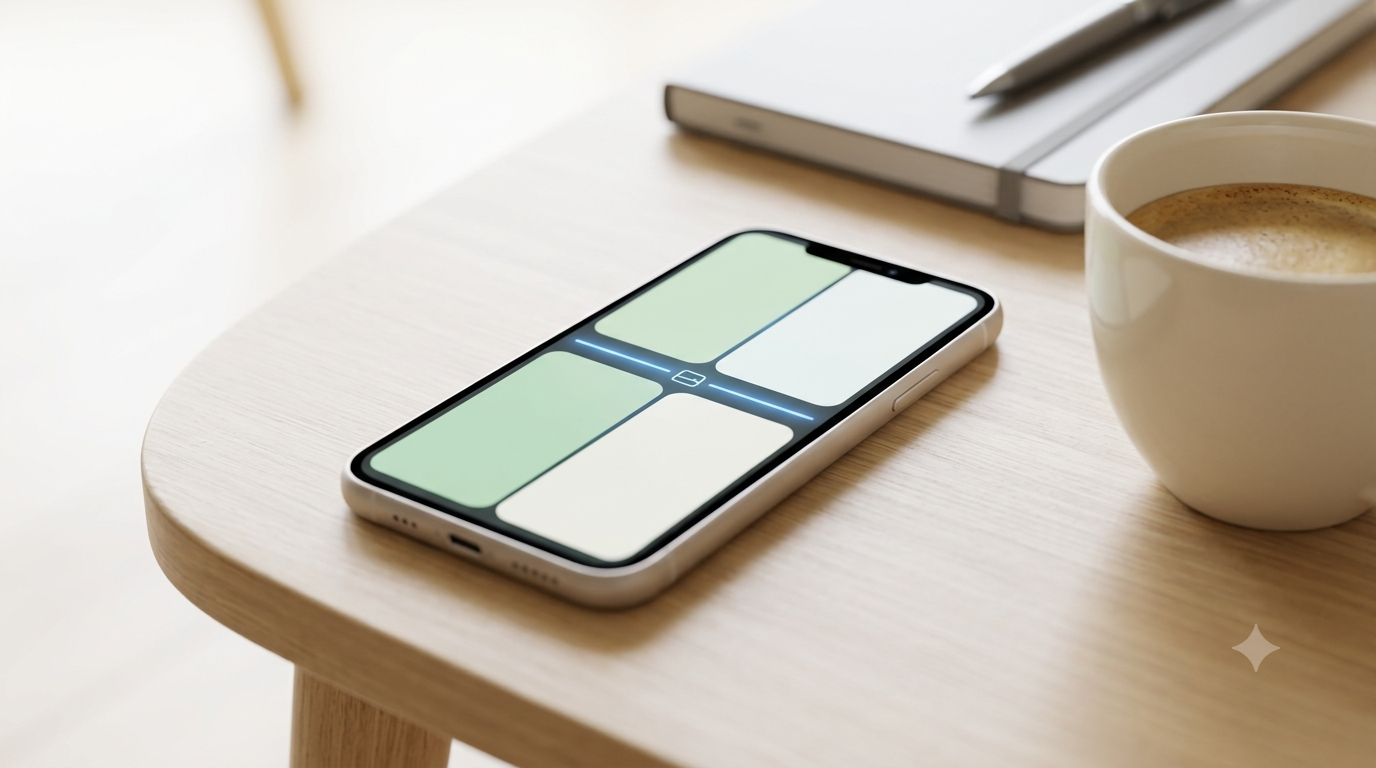
Galaxyスマホの大きな魅力といえば、2つのアプリを同時に表示する「分割画面(マルチウィンドウ)」です。しかし、使うたびにアプリを選び直すのは少し面倒に感じてしまいますよね。
そこで上手に活用したいのが、お気に入りの組み合わせをそのまま保存できる「アプリペア」機能です。今回は、エッジパネルやホーム画面に保存して、1タップで即座に2画面分割を立ち上げる方法をわかりやすく解説しますよ♪
1. 分割画面の組み合わせを保存する手順
まずは、普段よく使う2つのアプリを分割画面で同時に表示させた状態にします。そこから以下の3ステップを順に行うだけで簡単に保存が可能です。
✨ アプリペアの保存手順(3ステップ)
- ステップ1: 中央の境界線をタップする
上下(または左右)のアプリ同士の境目にある「青い線」や「点」の部分を軽くタップします。 - ステップ2: お気に入り(星形)アイコンを選択する
境界線をタップするとメニューが表示されるので、その中から星の形をしたアイコンをタップします。 - ステップ3: 好みの保存先を選ぶ
「エッジパネル」または「ホーム画面」のどちらにショートカットを配置するか選択します。
※お使い of One UIのバージョンによって、境界線のメニューに星形アイコンが表示されない場合があります。その場合は、境界線をタップした際に出現する「アプリペア作成」ボタンからショートカットを作成してみてくださいね。
2. エッジパネルとホーム画面、どっちが便利?
保存先はご自身のスマホの使い方に合わせて選択するのがベストです。それぞれのメリットを論理的に整理しました。
📁 保存先によるメリットの違い
- 🔹 エッジパネルに保存する場合
他のアプリを起動している最中でも、画面端からパネルをスッと引き出してすぐに2画面を呼び出せます。複数の作業を並行して行うマルチタスク派に最適ですね。 - 🔹 ホーム画面に保存する場合
スマホのロックを解除してすぐに「いつものセット作業」を始めたい場合に役立ちます。デスクトップ上のアイコンをタップするだけで、ワンタップ起動が可能です。
3. おすすめのアプリペア組み合わせ例
実際に保存しておくと日々の作業効率が劇的にアップする、実用的な組み合わせの例をご紹介します。
📱 おすすめの2画面組み合わせ
- 📌 動画配信アプリ × Webブラウザ(Chromeなど)
動画を視聴しながら、気になった情報や言葉をもう片方の画面ですぐに検索できますよ。 - 📌 マップアプリ × メッセージアプリ
ルートや目的地を確認しながら、待ち合わせの連絡をリアルタイムで取り合うのにとても便利です。 - 📌 カレンダー × メモアプリ
月間のスケジュールや予定を確認しながら、重要な詳細テキストをメモ帳へ素早く書き込めます。
4. まとめ:自分だけの快適な組み合わせを作ろう
Galaxyの高度なマルチタスク機能を最大限に活かすなら、よく使う組み合わせを「アプリペア」として登録しておくのが最もスマートな答えです。
毎回アプリを一覧から探して配置し直す手間を省くだけで、スマホ操作の快適さは驚くほど向上します。まずは毎日よく使う組み合わせから保存して、ストレスフリーな2画面操作を体験してみてくださいね!
- 🌐 【公式参考情報】 Galaxy公式サポート:マルチウィンドウの詳しい使い方
- 🌐 【公式動画解説】 YouTube:Galaxy分割画面・アプリペア設定ガイド
Galaxy(ギャラクシー)公式はこちら
コメント